

「HashPort Walletを使ってみたいけど、登録って難しそう……」
そう思っている方のために、実際に登録から完了まで、画面の流れをすべてキャプチャしてみました!
迷いそうなポイントも含めて、順を追って解説していきます。
以前の記事「Web3ウォレットとは?」でも触れましたが、
HashPort Walletは暗号資産・NFT・ポイントを1つのアプリでまとめて管理できるWeb3ウォレットです。
基本機能は無料で使えるので、気になっていた方はこの機会に一緒に登録してみましょう!
STEP1:アプリをダウンロードする
まずはHashPort Walletのアプリをダウンロードするところからスタートです。
以下のリンクから、公式のダウンロードページにアクセスできます。
初心者でも安心!デジタル資産・ポイント・NFTをひとつに【HashPort Wallet】


ダウンロードとインストールが終わったら、アプリを開いて次のステップに進みましょう。
STEP2:ログイン画面から「新規登録」を選ぶ
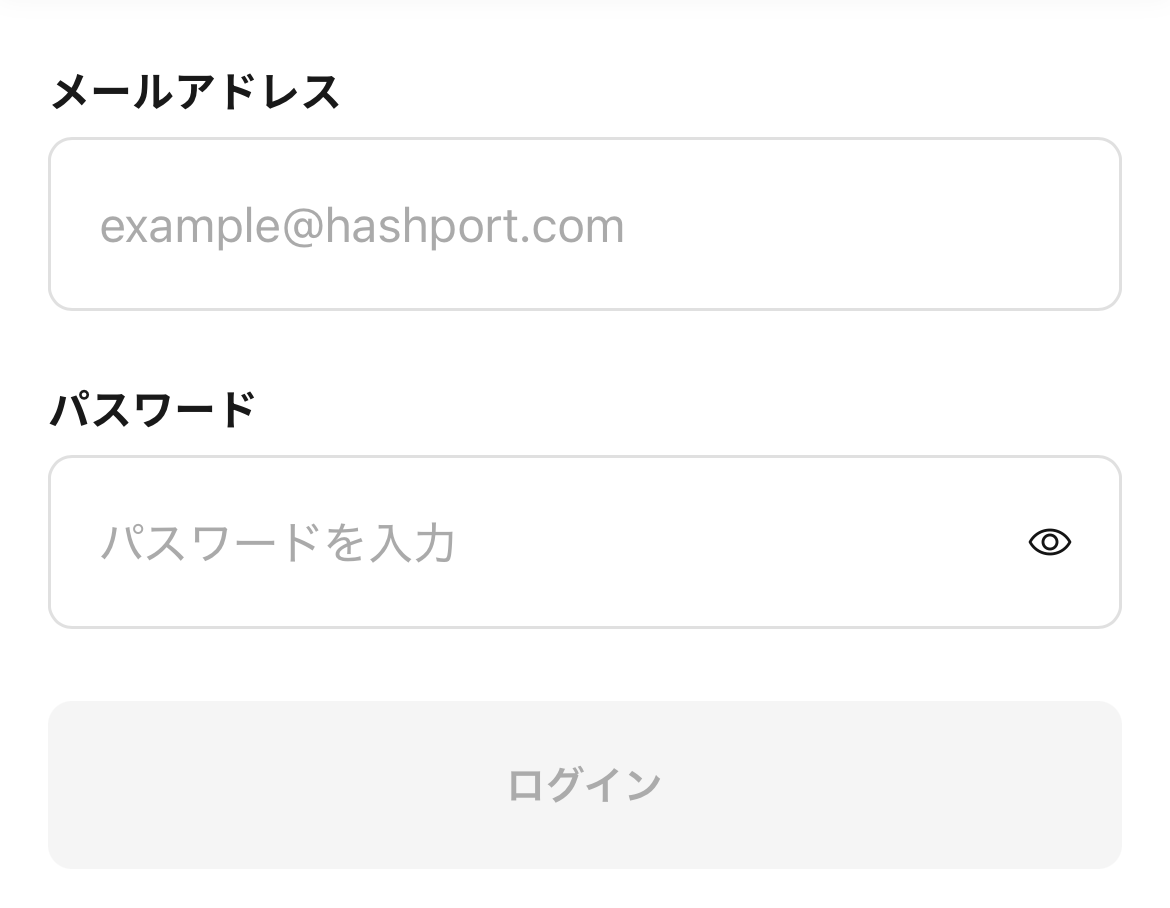
アプリを開くと、まずログイン画面が表示されます。
まだアカウントを持っていない場合は、画面右下にある「新規登録」のリンクをタップします。

最初にログイン画面が出てくると
「あれ、アカウント持ってないんだけど」と戸惑いますが
下の方に新規登録リンクがあるので大丈夫です
STEP3:メールアドレスとパスワードを設定する
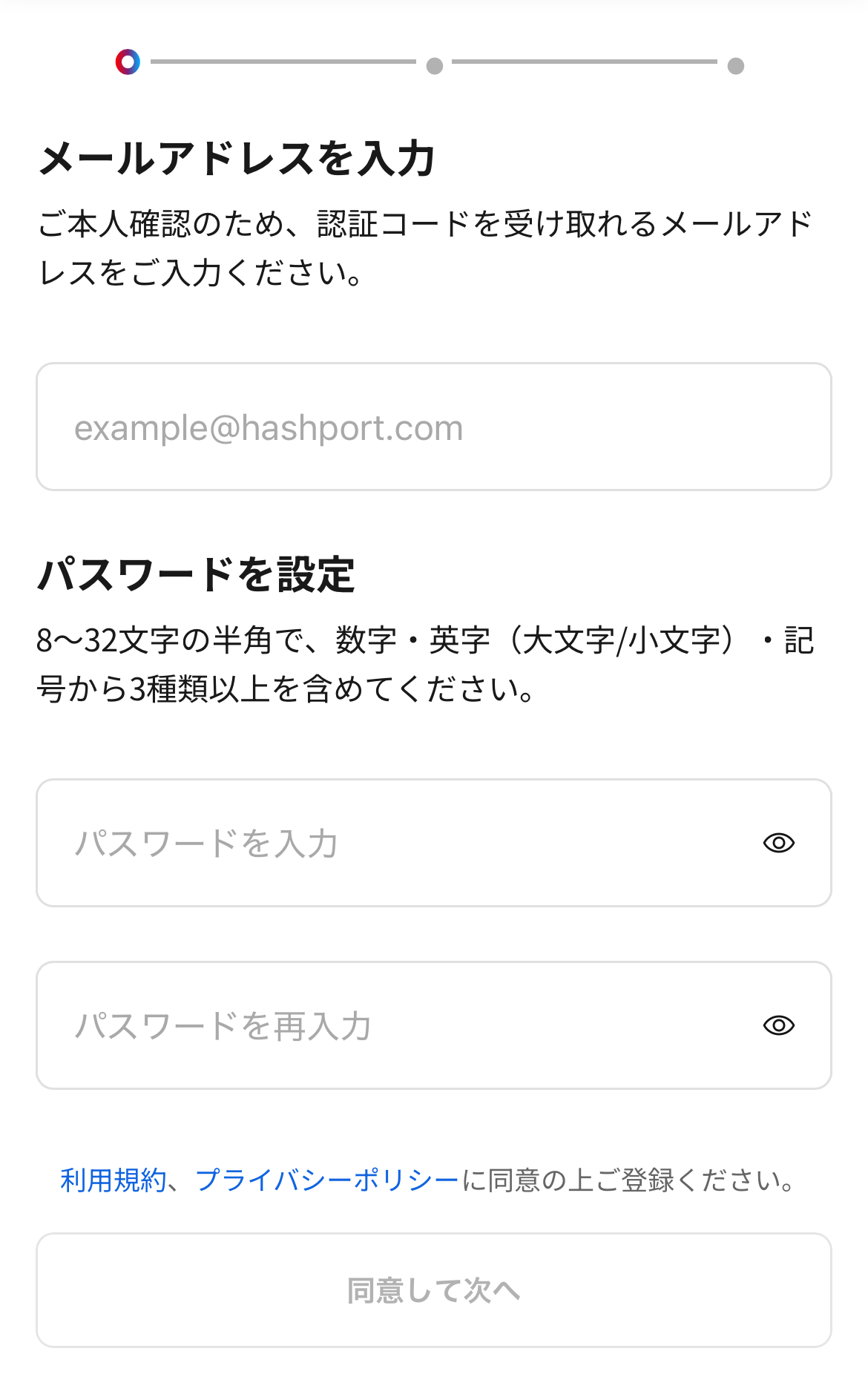
「新規登録」をタップすると、ブラウザが開き、メールアドレスとパスワードの設定画面が表示されます。
パスワードは、8〜32文字の半角で、数字・英字(大文字/小文字)・記号のうち3種類以上を組み合わせる必要があります。
利用規約・プライバシーポリシーに同意のうえ、「同意して次へ」をタップして進みましょう。
STEP4:メールに届いた認証コードを入力する
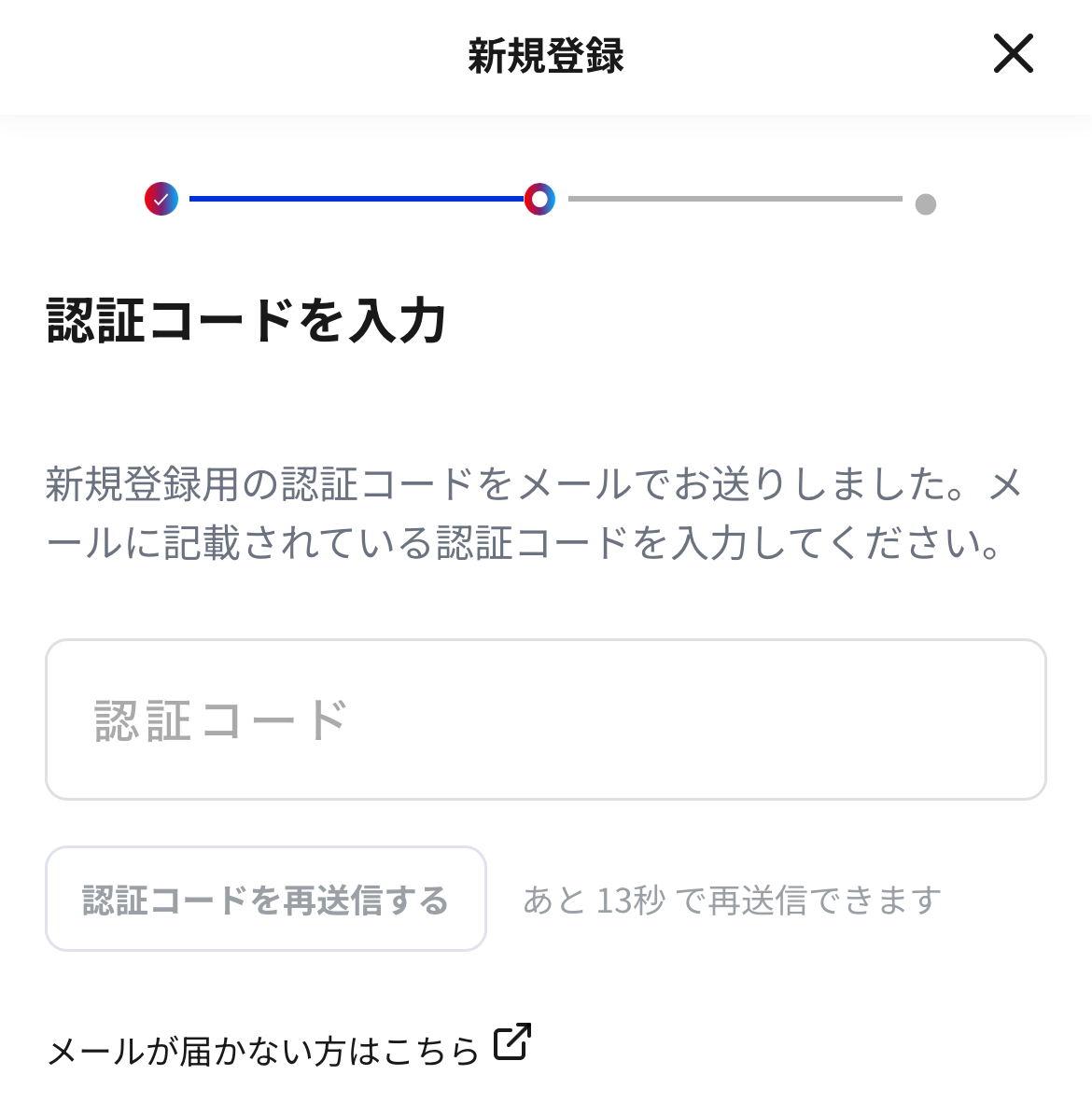
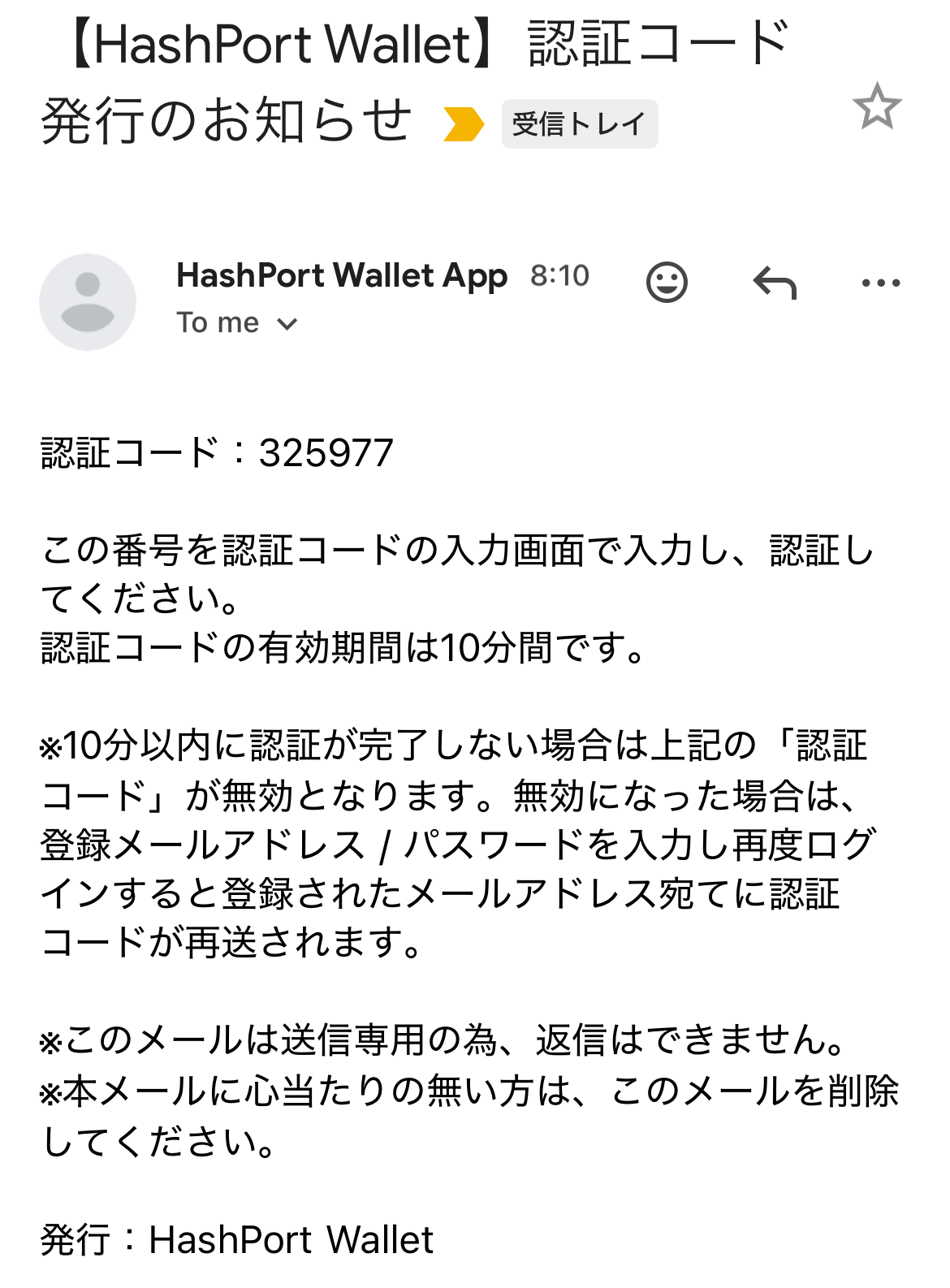
メールアドレスを入力すると、登録したアドレス宛てに認証コードが記載されたメールが届きます。
アプリ側の画面に戻り、届いたメールに記載された6桁の認証コードを入力します。
認証コードの有効期限は10分間です。
時間内に入力が終わらないと無効になってしまうので、メールが届いたら早めに確認しましょう。

「メールがなかなか届かない」というときは
迷惑メールフォルダも一度チェックしてみてください
STEP5:パスコード(6桁)を設定する
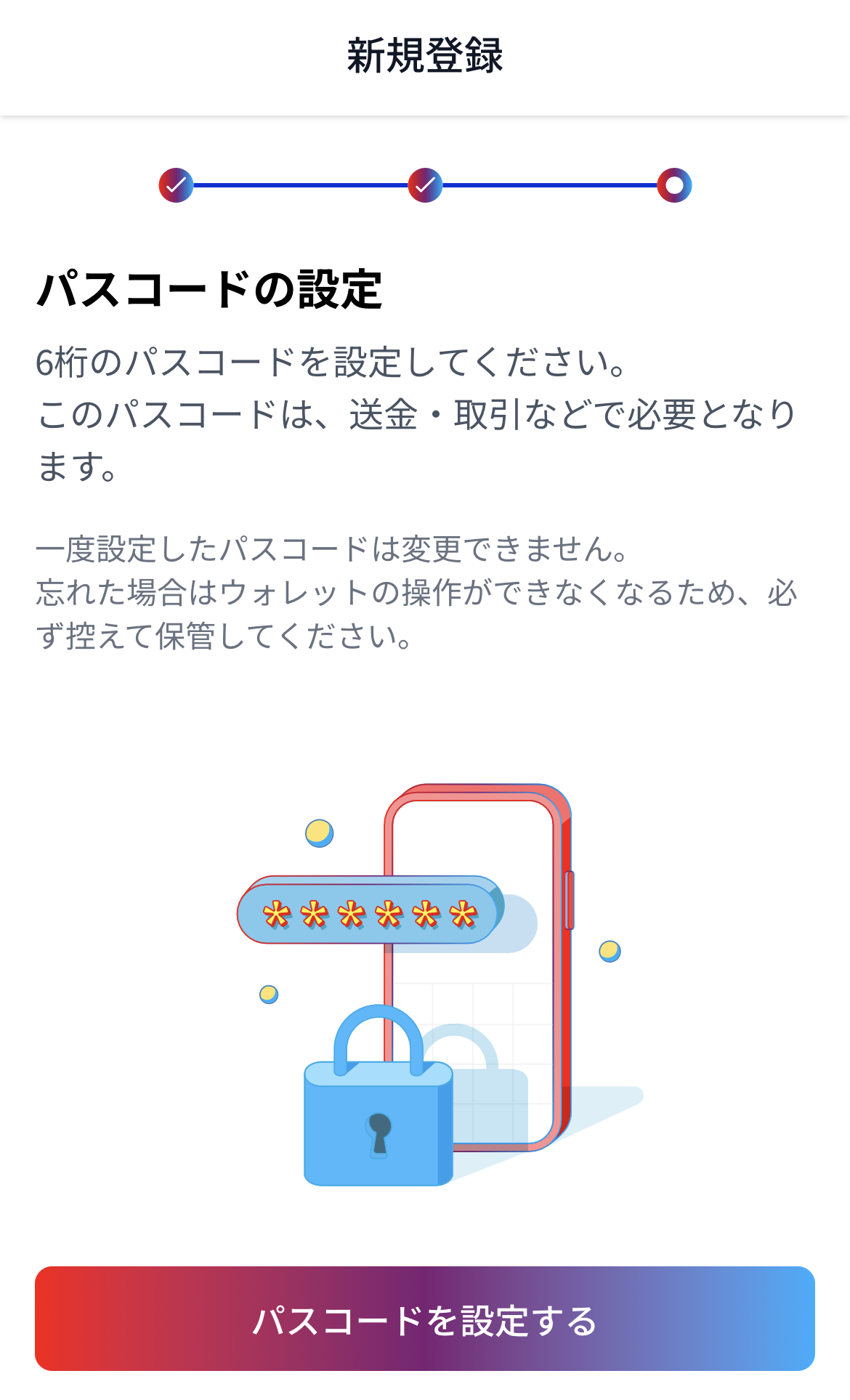
続いて、送金や取引の際に使う6桁のパスコードを設定します。
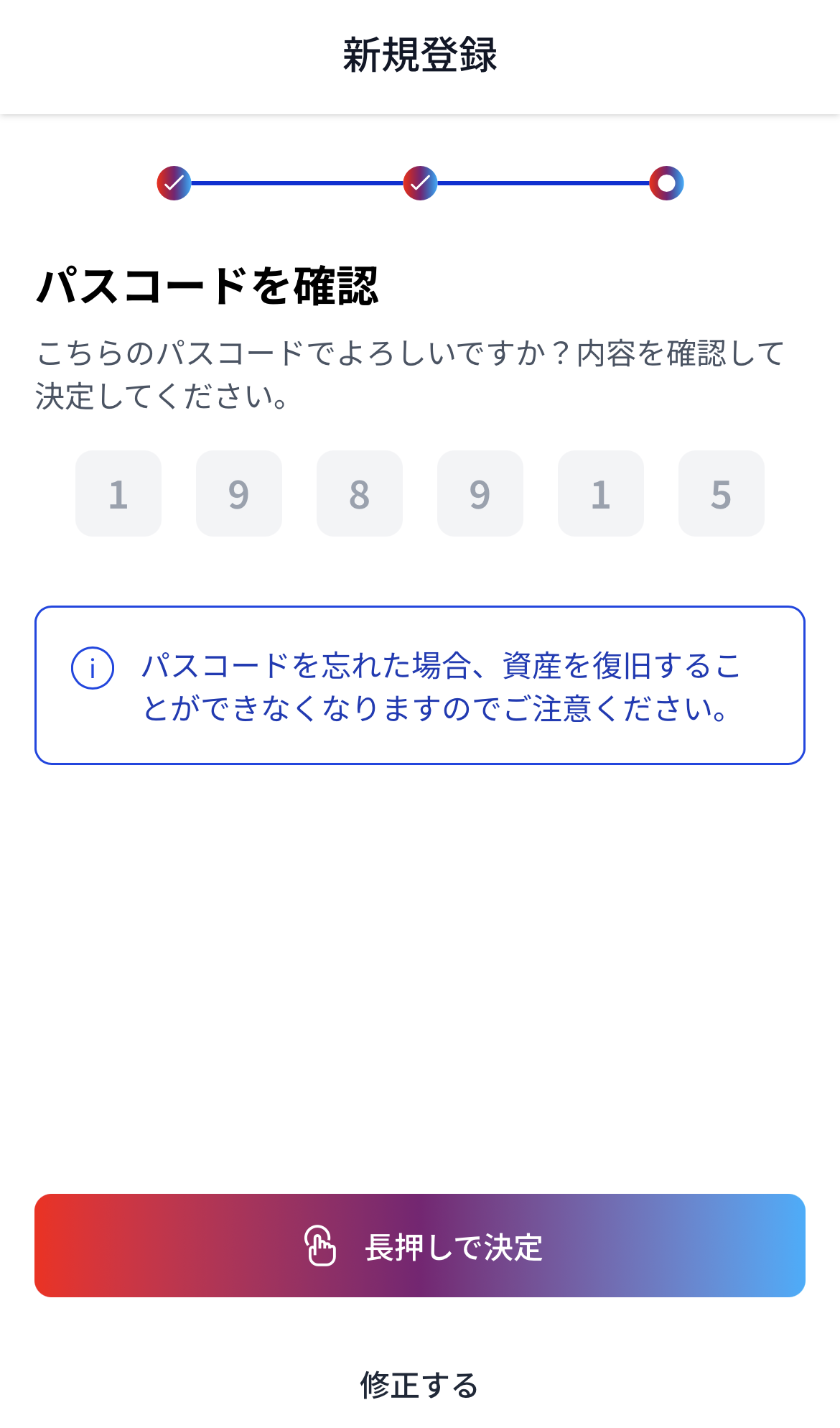
パスコードを入力すると、確認画面で同じ内容が表示されるので、間違いがないか確認して「長押しで決定」します。
ここで注意したいのが、「一度設定したパスコードは変更できない」という点です。
忘れてしまうとウォレットの操作ができなくなってしまうため、必ず控えて保管しておきましょう。

「変更できない」というのは地味に重要な注意点です
覚えやすいけど推測されにくい数字を選びましょう
STEP6:生体認証を設定する(任意)
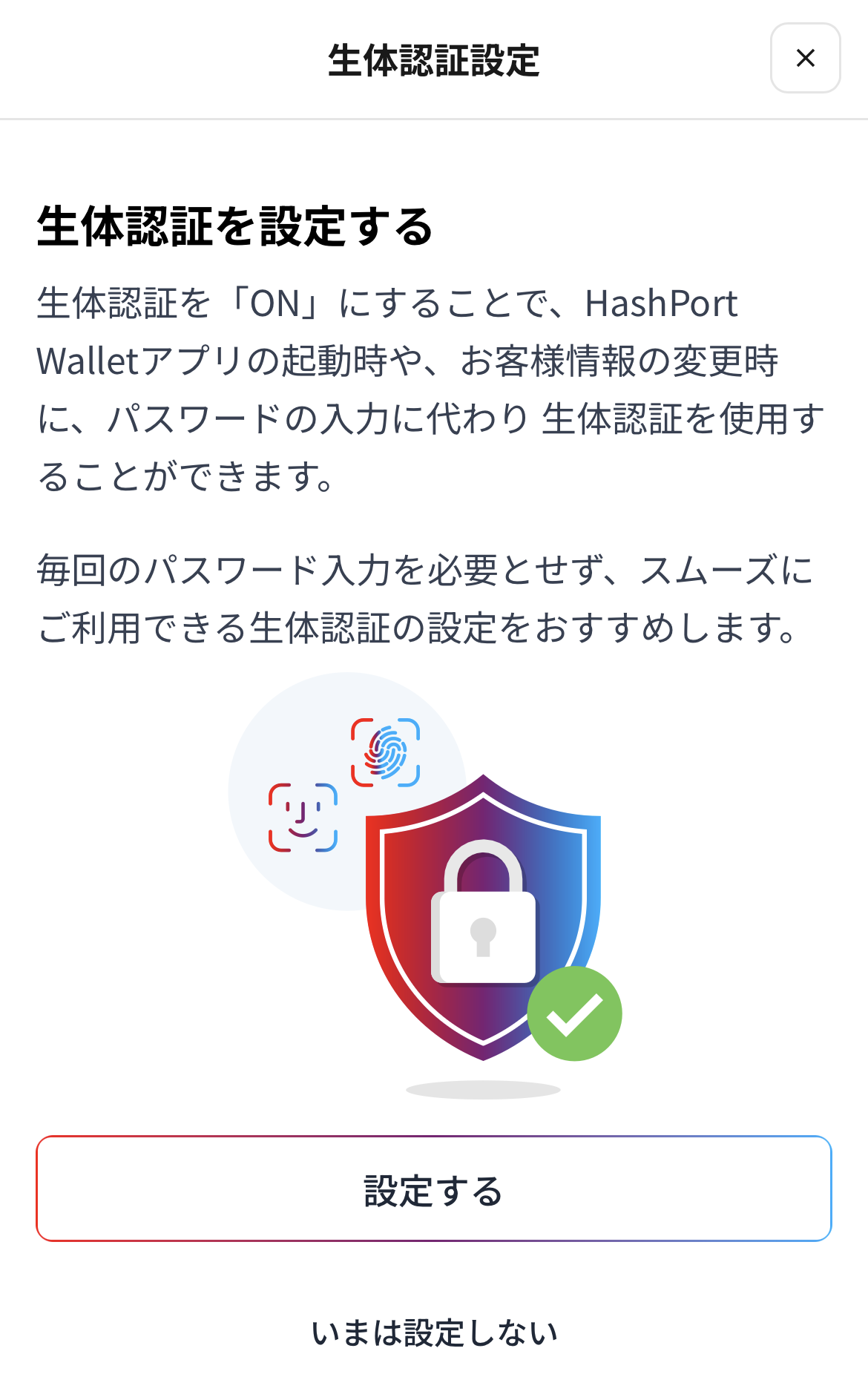
最後に、指紋認証や顔認証などの生体認証を設定するかどうかの画面が表示されます。
「ON」にしておくと、毎回パスワードを入力しなくても、生体認証だけでアプリを開けるようになります。
必須ではありませんが、日常的に使うことを考えると、設定しておいたほうがスムーズです。
「設定する」または「いまは設定しない」を選んで進みましょう。
STEP7:登録完了!ホーム画面が表示される
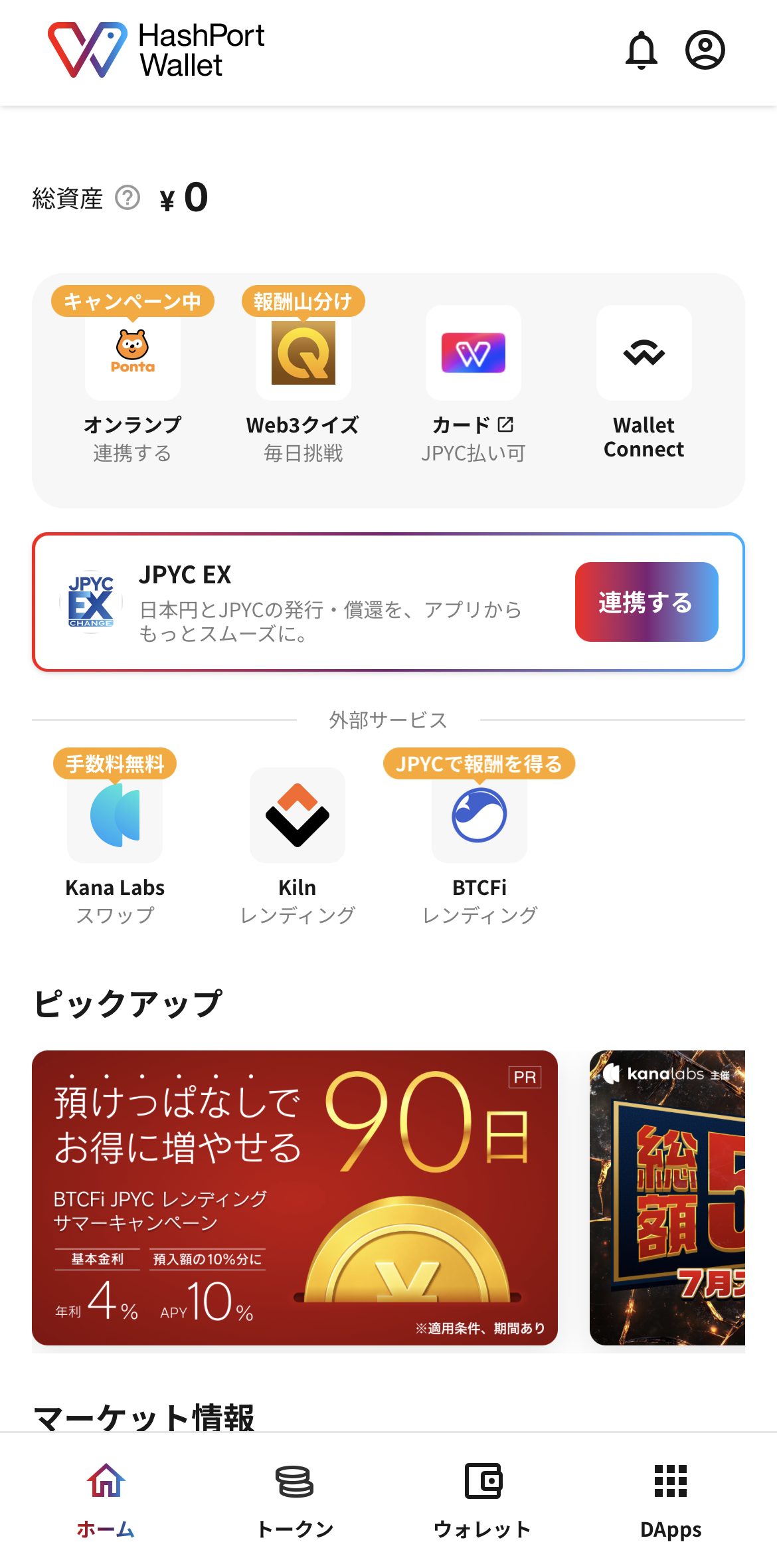
すべての設定が終わると、ホーム画面が表示されます。これで登録は完了です!
総資産は最初「¥0」の状態からスタートします。
画面には、Pontaポイントとの連携や、Web3クイズなど、色々な機能への入り口が並んでいるのが分かります。
このあたりは今後の記事で、実際に使いながら1つずつ紹介していく予定です。
ここまでできれば、もう準備は完了です
あとは実際に触りながら少しずつ慣れていきましょう
まとめ
HashPort Walletの登録は、大きく分けると「アプリのダウンロード→メール登録→認証コード確認→パスコード設定→生体認証設定」という流れでした。
思っていたより、実はそこまで複雑ではなかったのではないでしょうか。
つまずきやすいポイントとしては、認証コードの10分間の有効期限と、パスコードは変更できないことの2点だけ押さえておけば、迷わず進められるはずです。
これからHashPort Walletを始めようと思っている方は、ぜひこの記事を見ながら進めてみてください!


コメント